
2. Anatomía de la Interfaz, Activity Bar y la Paleta de Comandos (Ctrl+Shift+P)
Recorre las 6 zonas del espacio de trabajo y domina el centro neurálgico del editor: la Paleta de Comandos y Quick Open.
Las 6 Zonas del Espacio de Trabajo en VS Code
La interfaz de Visual Studio Code está diseñada bajo el principio de máximo espacio para el código y cero distracciones. Comprender cada una de sus zonas y cómo mostrarlas u ocultarlas al instante con el teclado es el primer paso para programar con fluidez profesional.
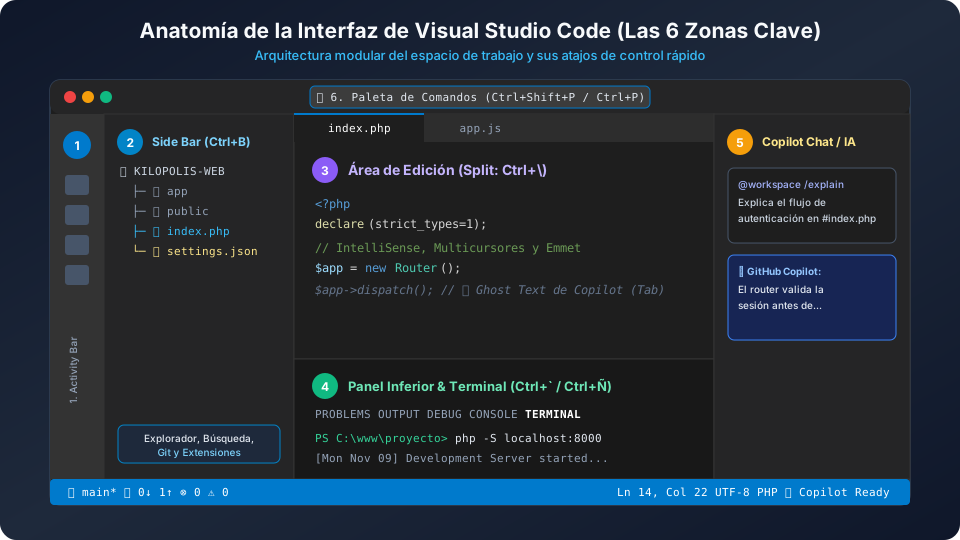
Diagrama 2.1: Las 6 zonas modulares de VS Code: Activity Bar, Side Bar, Editor Area, Panel Inferior, Copilot Chat y Paleta de Comandos.
El Centro Neurálgico: La Paleta de Comandos (Ctrl+Shift+P vs Ctrl+P)
Si solo pudieras memorizar un único atajo en todo VS Code, debe ser Ctrl + Shift + P (o F1). Abre la Paleta de Comandos (Command Palette), desde donde puedes ejecutar absolutamente cualquier acción del editor, cambiar el idioma, configurar extensiones o invocar a GitHub Copilot sin buscar en menús desplegables.
| Atajo / Prefijo | Nombre de la Función | ¿Qué hace exactamente? |
|---|---|---|
Ctrl + Shift + P (Prefijo >) |
Command Palette | Busca y ejecuta cualquier comando del sistema o de las extensiones instaladas. |
Ctrl + P (Sin prefijo) |
Quick Open de Archivos | Abre cualquier archivo del proyecto escribiendo solo parte de su nombre (búsqueda difusa). |
Ctrl + P seguido de @ |
Go to Symbol in File | Lista todas las funciones, clases, métodos o selectores CSS del archivo actual. |
Ctrl + P seguido de :45 |
Go to Line (Ctrl+G) | Salta instantáneamente a la línea número 45 del documento activo. |
Ctrl + B |
Toggle Primary Side Bar | Muestra u oculta el panel lateral izquierdo para ganar espacio horizontal en pantallas pequeñas. |
Ctrl + \ |
Split Editor | Divide la pantalla en dos o más columnas para ver el HTML y el CSS/JS lado a lado. |
⚡ Guía Práctica de Comandos Esenciales en la Paleta (Ctrl+Shift+P)
Los 8 comandos más útiles que todo desarrollador web ejecuta desde la Command Palette.
# Top 8 Comandos Imprescindibles en la Paleta de VS Code (Ctrl + Shift + P)

1. **Cambiar el idioma de la interfaz a Español:**
   `> Configure Display Language` -> Selecciona `es` (Español) y reinicia el editor.

2. **Abrir la configuración en formato JSON puro:**
   `> Preferences: Open User Settings (JSON)` -> Abre tu archivo `settings.json` global.

3. **Cambiar el tema visual de colores y de iconos de carpetas:**
   `> Preferences: Color Theme` (Atajo: `Ctrl+K Ctrl+T`)
   `> Preferences: File Icon Theme`

4. **Formatear e indentar automáticamente todo el documento actual:**
   `> Format Document` (Atajo: `Shift + Alt + F`)

5. **Envolver líneas de HTML seleccionadas dentro de una etiqueta Emmet:**
   `> Emmet: Wrap with Abbreviation` -> Escribe por ejemplo `div.container>div.row` y pulsa Enter.

6. **Eliminar líneas duplicadas o ordenar líneas alfabéticamente:**
   `> Sort Lines Ascending` / `> Delete Duplicate Lines`

7. **Recargar la ventana rápidamente si una extensión se congela:**
   `> Developer: Reload Window`

8. **Activar el Modo Zen (Pantalla completa sin barras ni distracciones):**
`> View: Toggle Zen Mode` (Atajo: `Ctrl+K Z`, presiona dos veces `Esc` para salir).Mini-Quiz de Retención
Comprueba tu comprensión antes de pasar a la siguiente lección¿Cuál es la diferencia fundamental entre presionar Ctrl+P y presionar Ctrl+Shift+P en Visual Studio Code?
¿Tienes dudas con este tema?
Sócrates AI puede darte analogías y explicarte este código paso a paso.🚀 ¿Quieres dominar Visual Studio Code & GitHub Copilot Profesional y crear proyectos reales?
Aprende arquitectura limpia, desarrollo web moderno, buenas prácticas y despliegue en producción con nuestro Bootcamp Fullstack Developer con mentorías en vivo.
🏛️ Autoría y Propiedad Intelectual: Obra educativa original de David Amador para Kilopolis Academia (Solucionáticos), estructurada sobre las especificaciones y estándares abiertos del W3C, el estándar vivo de WHATWG y la documentación oficial de código abierto. © Todos los derechos reservados.