
Anatomía de la Interfaz: Sitio Local, Sitio Remoto y Registro de Comandos
Domina los 5 paneles principales de la interfaz de FileZilla Client: barra rápida, registro de mensajes, sitio local, sitio remoto y cola de transferencias.
Estructura Visual de FileZilla Client
La ventana principal de FileZilla está dividida en cinco secciones estratégicas diseñadas para darte control visual absoluto de tus archivos locales y de los que están en el servidor web.
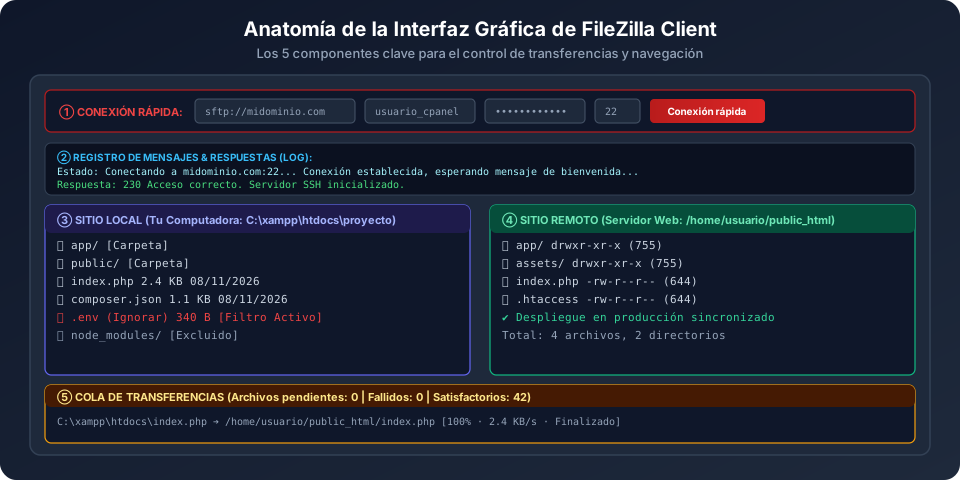
Los 5 Paneles Esenciales y su Función
| Panel | Ubicación | Función Principal |
|---|---|---|
| 1. Barra de Conexión Rápida | Superior | Permite ingresar Servidor (Host), Nombre de usuario, Contraseña y Puerto para conectarse inmediatamente sin guardar perfil. |
| 2. Registro de Mensajes (Log) | Bajo la barra rápida | Muestra en tiempo real la conversación entre FileZilla y el servidor: comandos enviados, respuestas numéricas y errores de autenticación o permisos. |
| 3. Sitio Local | Centro - Izquierda | Muestra el árbol de carpetas y los archivos de tu propia computadora (ejemplo: C:\xampp\htdocs\mi-proyecto). |
| 4. Sitio Remoto | Centro - Derecha | Muestra las carpetas y archivos en el servidor de destino (ejemplo: /home/usuario/public_html o /var/www/html). |
| 5. Cola de Transferencias | Inferior | Administra las operaciones activas con tres pestañas: Archivos en cola (pendientes), Transferencias fallidas (errores) y Transferencias satisfactorias. |
Cómo Interpretar el Registro de Mensajes (Log)
Cuando ocurre un problema (por ejemplo, clave incorrecta o falta de permisos), el Registro de Mensajes es tu mejor aliado. Utiliza códigos estándar:
- 220 / 230: Servidor listo y usuario autenticado correctamente.
- 530 Login incorrect: El usuario o la contraseña están equivocados.
- 550 Permission denied: El archivo o carpeta en el servidor tiene permisos insuficientes para ser sobrescrito o eliminado.
⚡ Lectura Práctica del Log de Conexión
Ejemplo de registro real mostrando una conexión exitosa y un error de permisos común:
Estado:   Resolviendo la dirección de ftp.miempresa.com...
Estado:   Conectando a 192.0.2.45:21...
Estado:   Conexión establecida, inicializando TLS...
Estado:   Verificando certificado del servidor...
Estado:   Conexión TLS establecida.
Comando:  USER desarrollador_kilo
Respuesta: 331 User desarrollador_kilo OK. Password required
Comando:  PASS **********
Respuesta: 230-Bienvenido al servidor de producción cPanel.
Respuesta: 230 OK. Current restricted directory is /
Comando:  CWD /public_html
Respuesta: 250 OK. Current directory is /public_html
Comando:  TYPE I
Respuesta: 200 TYPE is now 8-bit binary
Comando:  PASV
Respuesta: 227 Entering Passive Mode (192,0,2,45,214,12).
Comando:  MLSD
Respuesta: 150 Connecting to port 54800
Respuesta: 226-Options: -a -l
Respuesta: 226 18 matches total
Estado: Lectura del directorio correcta.Mini-Quiz de Retención
Comprueba tu comprensión antes de pasar a la siguiente lecciónSi una subida de archivos se interrumpe por un fallo en la red Wi-Fi, ¿en qué pestaña de FileZilla puedes revisar los archivos no transferidos para reintentarlos?
¿Tienes dudas con este tema?
Sócrates AI puede darte analogías y explicarte este código paso a paso.🚀 ¿Quieres dominar Manual de FileZilla: FTP, SFTP & Despliegue Web y crear proyectos reales?
Aprende arquitectura limpia, desarrollo web moderno, buenas prácticas y despliegue en producción con nuestro Bootcamp Fullstack Developer con mentorías en vivo.
🏛️ Autoría y Propiedad Intelectual: Obra educativa original de David Amador para Kilopolis Academia (Solucionáticos), estructurada sobre las especificaciones y estándares abiertos del W3C, el estándar vivo de WHATWG y la documentación oficial de código abierto. © Todos los derechos reservados.