
Conexión por SFTP con FileZilla: Subida y Edición Remota de Archivos
Aprende a enlazar FileZilla con tu cuenta Alwaysdata mediante el protocolo SFTP cifrado para subir tu código backend, assets y realizar edición remota en tiempo real.
Integración de FileZilla con Alwaysdata
En el manual de FileZilla aprendiste la importancia de utilizar SFTP (SSH File Transfer Protocol) sobre el puerto 22 para evitar el envío de contraseñas en texto plano por la red.
Alwaysdata soporta tanto FTP tradicional (puerto 21) como SFTP (puerto 22). En nuestras prácticas del curso de backend, utilizaremos siempre SFTP por seguridad y estabilidad.
Diagrama de Flujo: Transferencia de Archivos a la Nube
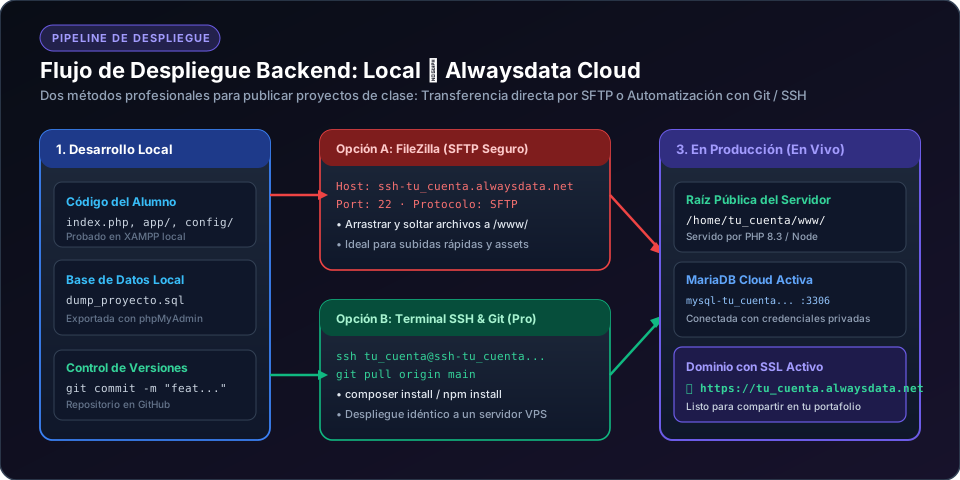
Figura 4.1: Canales de despliegue desde tu computadora local hacia Alwaysdata.
Configuración en el Gestor de Sitios de FileZilla
Para no tener que escribir los datos cada vez que vayas a trabajar, guarda la conexión en FileZilla:
- Abre FileZilla y presiona Ctrl + S (o menú Archivo ➔ Gestor de sitios).
- Haz clic en Nuevo sitio y nómbralo "Alwaysdata - Backend".
-
Configura los parámetros obligatorios:
- Protocolo:
SFTP - SSH File Transfer Protocol - Servidor:
ssh-tu_cuenta.alwaysdata.net - Puerto:
22 - Modo de acceso:
Preguntar la contraseñaoNormal - Usuario: El nombre exacto de tu cuenta (ej:
carlos-dev)
- Protocolo:
- Haz clic en Conectar.
Subir tu Primer Archivo PHP
Una vez conectado, verás en el panel derecho (Sitio Remoto) tu directorio /home/tu_cuenta/:
- Haz doble clic en la carpeta
wwwen el panel derecho. - En el panel izquierdo (Sitio Local), localiza tu carpeta de trabajo donde tienes tu código.
- Arrastra tu archivo
index.phphacia el panel derecho dentro de/www/. - Abre en tu navegador
https://tu_cuenta.alwaysdata.netpara comprobar la ejecución inmediata.
⚡ Página de Inicio PHP con Detección Automática de Rutas
Sube este archivo como index.php en /www/ para validar que tu servidor está en línea:
<?php
declare(strict_types=1);
?>
<!DOCTYPE html>
<html lang="es">
<head>
  <meta charset="UTF-8">
  <title>Mi Proyecto Backend en Alwaysdata</title>
  <style>
    body { font-family: system-ui, sans-serif; background: #0f172a; color: #f8fafc; padding: 40px; }
    .card { background: #1e293b; border-radius: 12px; padding: 30px; max-width: 600px; margin: auto; box-shadow: 0 10px 25px rgba(0,0,0,0.5); border: 1px solid #334155; }
    h1 { color: #a29bfe; margin-top: 0; }
    .badge { background: #10b981; color: #022c22; font-weight: bold; padding: 4px 10px; border-radius: 6px; font-size: 13px; }
    code { background: #020617; padding: 3px 6px; border-radius: 4px; color: #38bdf8; font-family: monospace; }
  </style>
</head>
<body>
  <div class="card">
    <h1>🚀 Despliegue Exitoso en Alwaysdata</h1>
    <p>¡Felicitaciones! Tu archivo ha sido transferido correctamente por <strong>SFTP con FileZilla</strong>.</p>
    <hr style="border-color: #334155;">
    <p><strong>Estado del Servidor:</strong> <span class="badge">EN LÍNEA</span></p>
    <p><strong>Versión de PHP:</strong> <code><?= phpversion() ?></code></p>
    <p><strong>Directorio Raíz:</strong> <code><?= __DIR__ ?></code></p>
    <p><strong>Hora del Servidor:</strong> <?= date('d/m/Y H:i:s') ?> UTC</p>
  </div>
</body>
</html>Mini-Quiz de Retención
Comprueba tu comprensión antes de pasar a la siguiente lección¿Cuál es el protocolo y el puerto recomendado para conectarse a Alwaysdata desde FileZilla de forma cifrada y segura?
¿Tienes dudas con este tema?
Sócrates AI puede darte analogías y explicarte este código paso a paso.🚀 ¿Quieres dominar Manual de Alwaysdata: Cloud Hosting & Despliegue Backend y crear proyectos reales?
Aprende arquitectura limpia, desarrollo web moderno, buenas prácticas y despliegue en producción con nuestro Bootcamp Fullstack Developer con mentorías en vivo.
🏛️ Autoría y Propiedad Intelectual: Obra educativa original de David Amador para Kilopolis Academia (Solucionáticos), estructurada sobre las especificaciones y estándares abiertos del W3C, el estándar vivo de WHATWG y la documentación oficial de código abierto. © Todos los derechos reservados.